Wie kommt die E-Rechnung vom Lieferanten in DATEV und zur richtigen Bestellung?

Lieferanten können ihre E-Rechnung direkt an Ihr DATEV E-Rechnungspostfach schicken. Ihr Betrieb verbindet es mit Belege online. Für den Abgleich im Einkauf zählt danach, welche Bestellung in der Rechnung steht und welche Menge das Lager angenommen hat.
Wohin mit der ersten XML-Rechnung?
„Unsere Lieferanten schicken seit Kurzem E-Rechnungen als XML oder ZUGFeRD. Wohin damit, damit sie ohne Abtippen in DATEV ankommen und die Warenwirtschaft weiß, welche Lieferung bezahlt werden soll?“
Geben Sie dem Lieferanten einen Empfangsweg Ihres DATEV E-Rechnungspostfachs. Wenn Ihre bisherige Rechnungsadresse bleiben soll, leitet Ihr Mailpostfach die Nachricht dorthin weiter. Ihr Betrieb verbindet das E-Rechnungspostfach einmal mit seinem Bestand in DATEV Belege online. Mit eingeschalteter automatischer Übertragung entfällt das Speichern und Hochladen der einzelnen Anhänge. Die passende Schrittfolge und ein Anschreiben für den Einkauf bekommen Sie bei der Einrichtung des E-Rechnungsempfangs mit DATEV.
Für die Warenwirtschaft kommt eine zweite Frage hinzu. Kann der Einkauf die Nummer aus der Rechnung einer Bestellung zuordnen, und hat das Lager den Eingang der berechneten Ware bereits erfasst? Im Beispiel unten trifft eine technisch einwandfreie Rechnung für zwölf Kartons ein. An der Rampe stehen zehn. Wer nur nach dem Haken im Rechnungspostfach schaut, übersieht genau die Abweichung, die vor der Freigabe geklärt werden muss.
Stand vom 24. November 2026.
- Wohin mit der ersten XML-Rechnung?
- 1. Jedem Lieferanten ein passendes Ziel geben
- 2. Die eigene Rechnungsadresse weiterverwenden
- 3. Den richtigen Belegbestand verbinden
- 4. Aus der XML zur Bestellung finden
- 5. Zwölf berechnet, zehn geliefert
- 6. Zwei Anhänge oder ein Hinweis auf die Rechnungsart?
- Welcher Aufwand lohnt sich für Ihren Einkauf?
- Eine Probe vor dem nächsten Monatsabschluss
1. Jedem Lieferanten ein passendes Ziel geben
Öffnen Sie auf der DATEV E-Rechnungsplattform die Startseite Ihres aktivierten Postfachs. Dort finden Sie eine Peppol-ID, eine TRAFFIQX®-ID und die Portal-E-Mail-Adresse Ihres Unternehmens. Fragen Sie beim Einkaufsgespräch nach dem Versandweg. Schickt der Großhändler bereits über Peppol, geben Sie ihm die Peppol-ID. Nutzt er TRAFFIQX®, erhält er die Kennung für dieses Netzwerk. Verschickt sein Büro Rechnungen als Mailanhang, genügt die vereinbarte E-Mail-Adresse. Für jeden Lieferanten reicht ein Weg.
Schreiben Sie die Empfangsangabe dorthin, wo der Lieferant seine Rechnungsanschrift pflegt. Ein Eintrag im persönlichen Adressbuch des Verkäufers hilft wenig, wenn das Abrechnungssystem weiterhin an das alte Sammelpostfach sendet. Vereinbaren Sie, welche Rechnungsnummer Sie beim ersten Eingang suchen werden. So lässt sich die Umstellung auch dann überprüfen, wenn die Kollegin aus dem Einkauf gerade frei hat.

Bei einer XRechnung kann die Rechnung als einzelne XML-Datei ankommen. Bei ZUGFeRD steckt der strukturierte Teil in der PDF-Datei. Bitten Sie den Lieferanten, diese Datei im Original zu schicken. Wer die sichtbare Rechnung ausdruckt und neu einscannt, gibt der Warenwirtschaft nur noch ein Bild der Zahlen. Für eine einzelne fremd wirkende XML-Datei zeigt der Beitrag zum Öffnen und Anzeigen einer XRechnung den ersten Leseschritt.
2. Die eigene Rechnungsadresse weiterverwenden
Steht Ihre Rechnungsadresse schon auf hundert Bestellungen, kann sie der Eingang für die Lieferanten bleiben. Legen Sie im zugehörigen Postfach eine Weiterleitung zur kopierten Portaladresse an. Achten Sie auf den Namen der Aktion. Bei einer Weiterleitung verwendet das Postfach seine eigene Absenderadresse für den nächsten Versand. Eine Umleitung behält den ursprünglichen Absender bei und kann an der Prüfung des empfangenden Systems scheitern.
Prüfen Sie die Regel zunächst mit einer Rechnungsdatei. Die gesamte E-Mail darf höchstens 20 MB groß sein. Eine zweite XML, ein separat beigefügter Lieferschein oder eine Signatur als zusätzliche Datei verletzt die Vorgabe von höchstens einem Anhang. Lassen Sie den Lieferanten einen separaten Weg für Begleitpapiere verwenden. Steht die Bestellnummer nur im Satz „Das ist für Auftrag B-417“ über der Grußformel, fehlt sie später in der Datei. DATEV übernimmt den Mailtext hier nicht.
Bei manchen Mailanbietern muss der Empfänger einer Weiterleitung zuerst einen Bestätigungslink öffnen. Das DATEV-Postfach zeigt Rechnungsdateien an und bietet dafür kein gewöhnliches Mailpostfach. Klären Sie mit Ihrem Anbieter, ob er eine dokumentierte Alternative hat. Bis dahin können Sie dem Lieferanten direkt die Portaladresse nennen. Nehmen Sie außerdem die Ablehnungsnachrichten der Plattform von Ihrer Weiterleitung aus. Sonst kann dieselbe Rückmeldung zwischen beiden Postfächern hin und her laufen.
3. Den richtigen Belegbestand verbinden
Eine Rechnung kann im E-Rechnungspostfach liegen, während der Posteingang in Belege online noch leer ist. Der Mandant richtet die Programmverbindung für seinen eigenen Bestand ein. Dafür braucht der Betrieb ein aktives Postfach, einen Vertrag für Unternehmen online, einen Belege-online-Bestand, die Administrationsrechte auf der Plattform und das Recht „Belege | Standardrecht“. Für die Anmeldung an Unternehmen online verwenden Sie den Ihrem Betrieb zugeordneten SmartLogin oder die SmartCard.
Unter „Konfiguration“ öffnen Sie „DATEV Anwendungen“ und verbinden Unternehmen online. Prüfen Sie den ausgewählten Bestand vor dem Bestätigen. Das ist besonders wichtig, wenn in einem Büro der Einkauf für zwei Firmen sitzt. Ein E-Rechnungspostfach lässt sich mit einem Bestand verbinden. Für den automatischen Weg lassen Sie die Übertragung der Eingangsrechnungen eingeschaltet. Suchen Sie dann Ihre verabredete Rechnungsnummer im Posteingang von Belege online. Der voreingestellte Belegtyp heißt „Rechnungseingang“.
Es gibt keine einstellbare Benachrichtigung für neu eingegangene Rechnungen im DATEV E-Rechnungspostfach. Vereinbaren Sie im Team deshalb einen Zeitpunkt für den Blick in den Eingang. Erwartet der Einkauf eine bestimmte Rechnung, helfen Nummer und Lieferant bei der Suche. Ist der Beleg schon im ersten Fach sichtbar, kontrollieren Sie den Übertragungsstatus und den verbundenen Bestand, bevor Sie den Lieferanten um eine weitere Kopie bitten.
4. Aus der XML zur Bestellung finden
Die Rechnung trägt eine Rechnungsnummer des Verkäufers. Ihre eigene Bestellnummer bezeichnet etwas anderes. Ein dritter Wert kann den Lieferschein benennen, mit dem die Ware angekommen ist. Die Feldübersicht von OpenPeppol zeigt für eine UBL-Rechnung eigene Plätze für Verkäufer, Rechnungsnummer, Bestellbezug, Lieferavis und Beträge. Bestell- und Lieferbezug sind dort optionale Angaben. Welche davon Ihr Lieferant tatsächlich füllt, sehen Sie erst in seiner Datei.
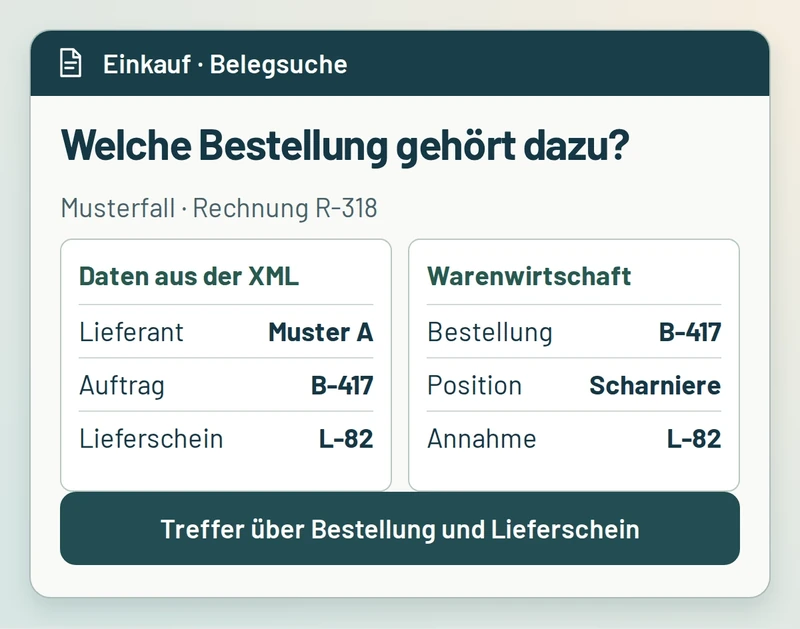
Beispiel für den Einkauf eines Großhandelskunden. In Bestellung B-417 stehen zwölf Kartons Scharniere. Auf dem Lieferschein steht L-82, auf der Rechnung R-318. Lesen Sie zuerst den Lieferanten und seine Rechnungsnummer aus. Suchen Sie dann mit B-417 die Bestellung. Über L-82 lässt sich der zugehörige Wareneingang eingrenzen. Erst in diesem Vorgang vergleichen Sie Position, Menge, Einheit und Betrag. Wer allein nach zwölf Kartons sucht, könnte die gleiche Ware aus der Bestellung der Vorwoche erwischen.
Legen Sie auch fest, wo die Schnittstelle die Rechnungsdaten lesen darf. Eine an Ihre Rechnungsadresse zugestellte Originaldatei kann eine vereinbarte Quelle sein. Bei Eingang über ein Netzwerk muss für den Einzelfall geklärt sein, wie Ihre Verarbeitung an die Datei gelangt. Eine Verbindung zu Belege online allein belegt noch keinen Lesezugang für die Warenwirtschaft. Für eine Schnittstellen-Integration prüfen wir die dokumentierten Zugänge Ihres Systems und vereinbaren, welche Felder gelesen und welche Ergebnisse zurückgegeben werden können.
5. Zwölf berechnet, zehn geliefert
Um 08:10 Uhr zählt das Lager im Beispiel zehn Kartons und erfasst sie zu L-82. Jeder Karton enthält zwanzig Scharniere. Um 09:20 Uhr kommt R-318 für zwölf Kartons. Damit stehen 240 berechnete Stück 200 gezählten Stück gegenüber. Die Differenz beträgt zwei Kartons oder vierzig Stück. In einer für diesen Betrieb gebauten Prüfliste könnte die Zeile lauten „B-417, Position 1, zwei Kartons offen“. Daneben sieht der Einkauf die Bezüge auf L-82 und R-318.
Prüfen Sie zuerst die Einheit. Meldet das Lager Stück und rechnet der Lieferant in Kartons ab, brauchen beide Seiten einen bekannten Umrechnungsfaktor. Ohne die Angabe „zwanzig je Karton“ wäre selbst die Richtung der Abweichung unklar. Vergleichen Sie danach die Beträge auf derselben Grundlage. Ein Positionsnettobetrag passt zum vereinbarten Nettowert dieser Position. Fracht für die gesamte Lieferung oder ein Nachlass für mehrere Positionen gehört in einen eigenen Prüfschritt.
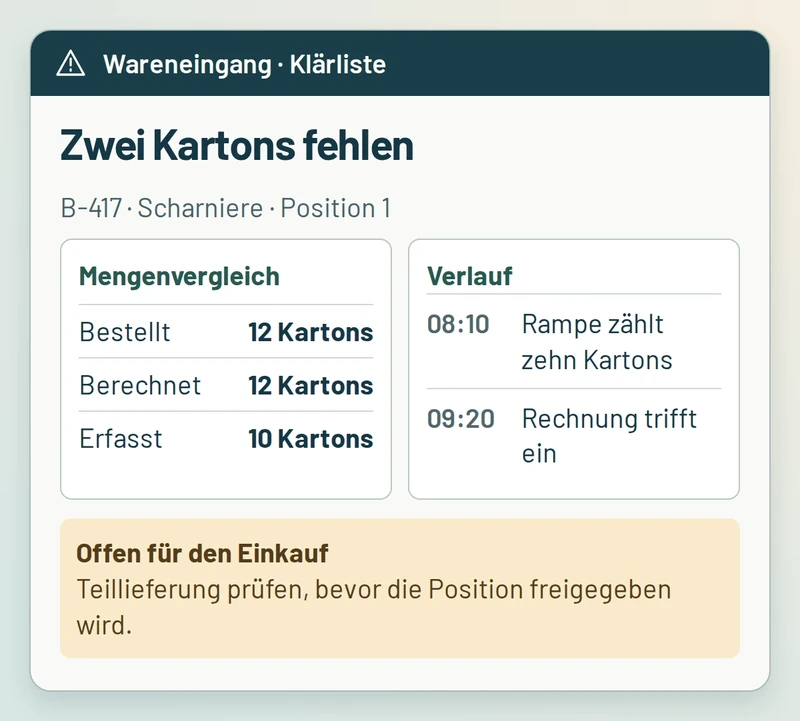
Im Beispiel fragt der Einkauf an der Rampe nach. Treffen die zwei Kartons am Nachmittag ein, erfasst das Lager den zweiten Wareneingang zur Bestellung. Sagt der Lieferant eine Korrektur zu, bleibt die ursprüngliche Rechnung mit dem offenen Vorgang verbunden. Wer intern über die Zahlung entscheidet, sieht in beiden Fällen, was noch fehlt. Eine technische Zuordnung kann diesen Sachverhalt liefern. Die Entscheidung über eine Freigabe und die Zahlung bleiben beim Betrieb.
6. Zwei Anhänge oder ein Hinweis auf die Rechnungsart?
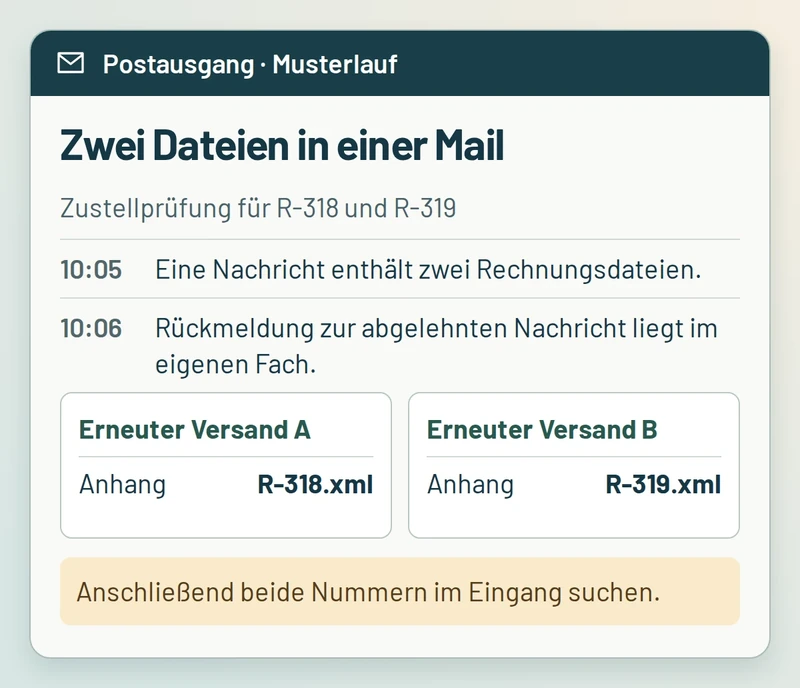
Schickt der Lieferant R-318 und R-319 in derselben E-Mail an das DATEV-Postfach, wird die ganze Nachricht abgelehnt. Es wäre also falsch, nur die zweite Rechnung erneut anzufordern. Lassen Sie beide Rechnungen in je einer eigenen Mail schicken. Suchen Sie danach beide Nummern im Eingang. Die Rückmeldung zur abgelehnten Nachricht bleibt im eigenen Rechnungsfach, wenn Ihre Weiterleitungsregel die entsprechende Ausnahme enthält.
Ein anderer Fall liegt vor, wenn der Beleg sichtbar ist und DATEV eine Rechnungsart anzeigt. „E-Rechnung“ bezeichnet das Ergebnis der technischen Prüfung. „Sonstige Rechnung“ kann etwa bei einer einfachen PDF ohne strukturierte Rechnungsdaten erscheinen. Bei „Invalide E-Rechnung“ öffnen Sie den Beleg und lesen die Rechnungsmerkmale. Geben Sie dem Aussteller die konkrete Meldung mit der Rechnungsnummer. Eine korrigierte Datei lässt sich anschließend demselben Einkaufsvorgang zuordnen. Ob Stückzahl und Betrag zur Lieferung passen, ergibt sich aus dem Vergleich mit Ihrer Bestellung.
Welcher Aufwand lohnt sich für Ihren Einkauf?
Bei wenigen Lieferungen kann der Einkauf den Beleg im richtigen Bestand öffnen und die Referenz von Hand in der Warenwirtschaft suchen. Das ist ein guter erster Versuch, wenn Sie noch nicht wissen, welche Nummern die Lieferanten liefern. Halten Sie eine Woche lang fest, wie viele Rechnungen eindeutig zugeordnet sind, bei wie vielen eine Nummer fehlt und welche wegen einer Teilmenge offen bleiben. Diese Zahlen zeigen, welche Handarbeit tatsächlich anfällt.
Ein vorhandener Mietdienst oder ein Modul der Warenwirtschaft kann passen, wenn es Ihre Formate, den benötigten Zugang und Ihre Belegarten dokumentiert unterstützt. Lassen Sie sich gerade den offenen Mengenfall vorführen. Entscheidend ist, ob der Einkauf nach einer zweiten Lieferung erkennt, was er noch prüfen muss. Bei eigener Auftragsarbeit legen wir mit Ihnen fest, wann der Abgleich startet, wie ein erneuter Eingang erkannt wird und wer einen ungeklärten Fall sieht. Welche Schritte technisch möglich sind, ergibt sich aus der Schnittstellendokumentation und den freigegebenen Funktionen Ihres Betriebs.
Wenn Ihr erster Engpass allein der Empfang ist, starten Sie mit dem E-Rechnungspostfach für Lieferantenrechnungen. Für Rechnungen aus mehreren Mailfächern mit eigener Prüfliste passt der automatisierte Rechnungseingang. Sollen neben Lieferantenrechnungen auch Kassenbelege und Fotos ankommen, finden Sie die gebündelte Belegübergabe an DATEV. So lässt sich bereits vor der ersten Anfrage benennen, an welcher Stelle Ihr Büro heute nacharbeiten muss.
Eine Probe vor dem nächsten Monatsabschluss
Nehmen Sie für einen Probelauf drei erfundene Rechnungen und drei dazu passende Bestellungen. Im ersten Fall stimmt alles. Im zweiten fehlt der Bestellbezug, obwohl Menge und Betrag plausibel aussehen. Im dritten ist nur ein Teil der bestellten Ware eingetroffen. Schreiben Sie zu jedem Fall vorab auf, bei wem der Vorgang am Ende liegen soll. Für das Lager ist die fehlende Menge greifbar. Eine unbekannte Bestellnummer kann dagegen meist der Einkauf auflösen.
Verfolgen Sie die Nummer jeder Musterrechnung vom gewählten Eingang bis zur vorgesehenen Entscheidung. Halten Sie den tatsächlich gesehenen Belegtyp und den Warenwirtschaftsvorgang getrennt fest. Wiederholen Sie anschließend einen bereits erfassten Musterfall. Bei einer eigenen Umsetzung wäre das Ziel, die zweite Zustellung als solche zu erkennen und dieselbe Lieferung nur einmal zur Prüfung vorzulegen. So haben Sie eine konkrete Abnahmefrage für die Schnittstelle, bevor Ihr Team mit echten Lieferantendaten arbeitet.
Nennen Sie uns Ihren Empfangsweg und die Stelle, an der die Rechnung heute liegen bleibt.
Mehr dazu: E-Rechnungsempfang mit DATEV einrichten
Häufig gestellte Fragen
Muss der Großhändler seine Rechnungen an drei Ziele schicken?
Ein abgestimmter Empfangsweg reicht. Geben Sie für Peppol oder TRAFFIQX® die jeweilige Kennung weiter. Bei Versand als Anhang nennen Sie die vereinbarte Mailadresse.
Was passiert mit einem zusätzlich angehängten Lieferschein?
Das Postfach erwartet höchstens eine Datei pro Nachricht. Bitten Sie den Absender um eine eigene Mail für die Rechnung und vereinbaren Sie ein anderes Ziel für den separaten Lieferschein.
Woran erkenne ich, dass der Beleg bei der Buchhaltung angekommen ist?
Suchen Sie im Posteingang des verbundenen Bestands in Belege online nach der Rechnungsnummer und prüfen Sie den Belegtyp. Einen Eingangshinweis per Benachrichtigung können Sie im E-Rechnungspostfach nicht einschalten.
Kann unsere Kanzlei die Verbindung für uns setzen?
Den Mandantenbestand verbindet Ihr Unternehmen selbst. Halten Sie dafür das berechtigte betriebliche Anmeldeverfahren bereit. Prüfen Sie vor der Bestätigung, welche Firma und welcher Bestand angezeigt werden.
Was tun, wenn die Bestellnummer in der XML fehlt?
Der Einkauf kann den Lieferscheinbezug prüfen und den Vorgang zuordnen. Bleiben mehrere Bestellungen möglich, bleibt die Rechnung zur Klärung offen. Vereinbaren Sie für die nächste Bestellung, in welchem Feld der Lieferant Ihren Bezug zurückgibt.
Kann eine als E-Rechnung gekennzeichnete Rechnung mengenmäßig falsch sein?
Ja. Die technische Prüfung der Datei kennt die gezählten Kartons an Ihrer Rampe nicht. Erst der Vergleich mit Bestellung und Wareneingang zeigt, ob die berechnete Menge zur Lieferung passt.
Was brauchen Sie für die Prüfung einer Warenwirtschaftsanbindung?
Beschreiben Sie Ihre Warenwirtschaft, ihren dokumentierten Datenzugang und einen typischen Fall mit erfundenen Nummern. Hilfreich sind die erwartete Zuordnung und ein Beispiel für eine Abweichung. Zugangsdaten werden für diese erste Einschätzung nicht benötigt.
Quellen
- DATEV, Dok.-Nr. 1038034 – Empfangswege, Mailgrenzen und Benachrichtigung, apps.datev.de
- DATEV, Dok.-Nr. 1037951 – Weiterleitung, Bestätigung und Ablehnungsnachrichten, apps.datev.de
- DATEV, Dok.-Nr. 1037662 – Programmverbindung, Rechte, Bestand und Belegtyp, apps.datev.de
- DATEV, Dok.-Nr. 1051632 – Übertragungsstatus und manuelle Übertragung, apps.datev.de
- DATEV, Dok.-Nr. 1038628 – Rechnungsarten und Rechnungsmerkmale, apps.datev.de
- DATEV, Dok.-Nr. 1080601 – XML-Datei und ZUGFeRD-Dokument, apps.datev.de
- OpenPeppol, Peppol BIS Billing 3.0 – Felder der UBL-Rechnung, docs.peppol.eu
Alle Quellen gelesen am 24.11.2026.
Rechnungsnummern, Uhrzeiten und Mengen sind frei gewählte Beispiele.