Microsoft Word ersetzen – was bei Word-Alternativen wirklich zählt
Sie wollen einen Brief oder eine Rechnung schreiben, aber Microsoft 365 schlägt inzwischen mit fast 100 Euro pro Jahr zu Buche – oder Word ist auf Ihrem neuen Windows-PC schlicht nicht installiert. Die erste Antwort, die Google liefert, lautet meist: „Nimm einfach LibreOffice." Das stimmt grundsätzlich – aber es greift zu kurz. Wer regelmäßig mit Word-Dokumenten arbeitet oder sie mit Kollegen austauscht, merkt schnell: Nicht jede Alternative passt zu jedem Anwendungsfall.
Woran Sie merken, dass sich die Frage lohnt
Typische Situationen, in denen sich der Wechsel von Microsoft Word lohnt:
Microsoft 365 ist abgelaufen – und Word lässt sich nicht mehr öffnen. Das Abo kostet im Single-Plan ca. 99 Euro, im Family-Plan rund 129 Euro pro Jahr. Wer nur ab und zu etwas schreibt, zahlt hier unverhältnismäßig viel.
Der neue PC kommt ohne Office. Viele neue Windows-Rechner bringen bestenfalls eine 30-Tage-Testversion mit. Danach verlangt Microsoft eine Lizenz oder ein Abo.
Windows 10 läuft aus und Sie planen ohnehin einen Wechsel. Wenn Sie gerade alles neu einrichten, ist der passende Moment, auch bei Office aufzuräumen – statt alte Lizenzen aus Windows 10 mitzuschleppen.
Sie nutzen Word selten – aber müssen docx-Dateien öffnen können. Briefe von der Steuerberatung, Verträge von der Versicherung, Anschreiben von der Bank: Word-Dokumente kommen auch dann ins Haus, wenn man sie selbst kaum schreibt.
Warum „einfach LibreOffice installieren" nicht für jeden die richtige Antwort ist
LibreOffice ist der meistgenannte Word-Ersatz – zu Recht, was Funktionsumfang und Verlässlichkeit angeht. Aber es gibt drei Hürden, die viele Empfehlungen verschweigen:
Problem 1: Die Oberfläche sieht aus wie 2005. Menschen, die seit Jahrzehnten mit Word arbeiten und das moderne Ribbon-Menüband gewohnt sind, finden sich bei LibreOffice nicht mehr zurecht. Die Schaltflächen sitzen woanders, die Funktionen heißen anders. Für viele Senioren und umsteigewillige Büronutzer ist das eine höhere Hürde als gedacht.
Problem 2: Komplexe docx-Dateien können verrutschen. Ein einfaches Anschreiben bleibt beim Öffnen stabil. Aber ein Word-Dokument mit Kopfzeilen, Tabellen, eingefügten Bildern und unterschiedlichen Schriftgrößen sieht in LibreOffice manchmal anders aus als im Original. Wer das Dokument dann zurückschickt, riskiert, dass der Empfänger die Formatierung korrigieren muss.
Problem 3: Makros und Serienbriefe arbeiten anders. Wer im Job mit Word-Vorlagen arbeitet, die VBA-Makros enthalten (automatische Briefköpfe, Rechnungsnummern, Datenbank-Anbindungen), wird in LibreOffice scheitern. Die Makrosprache ist eine andere. Auch Serienbriefe aus Excel-Tabellen funktionieren anders als gewohnt.
Die Erkenntnis: Welche Word-Alternative zu Ihnen passt, hängt davon ab, wie Sie Word nutzen. Jemand, der zwei Briefe im Monat schreibt, braucht etwas anderes als jemand, der täglich Verträge mit externen Partnern austauscht.
Die drei echten Alternativen im Vergleich
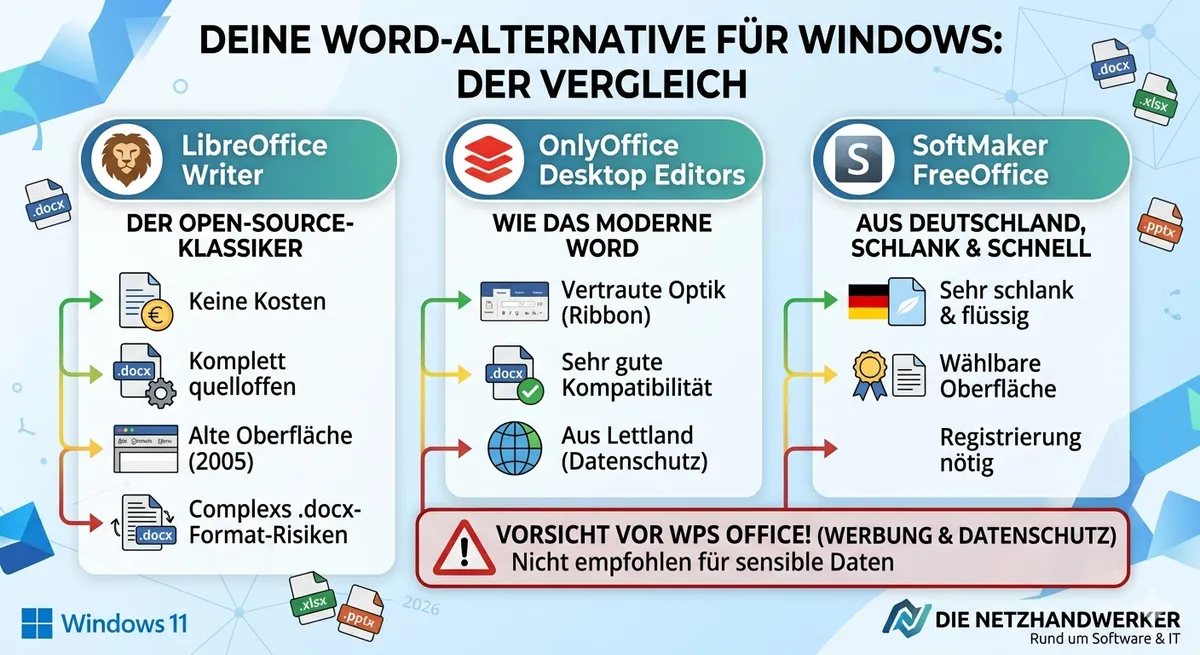
1. LibreOffice Writer – der Open-Source-Klassiker
Stärken: Komplett quelloffen, keine versteckten Kosten, deutsche Oberfläche, riesige Community, läuft auf Windows, macOS und Linux. Das mitgelieferte Paket enthält Writer (Word), Calc (Excel), Impress (PowerPoint), Draw (Visio) und eine Datenbank. Funktionsumfang ist praktisch vollständig.
Schwächen: Oberfläche wirkt altmodisch (klassische Menüleiste, kein Ribbon). Bei komplexen docx-Dateien kann das Layout beim Öffnen leicht abweichen – oft harmlos, manchmal störend.
Passt für: Wer Dokumente hauptsächlich selbst erstellt, nicht täglich Word-Dateien mit Externen austauscht und bereit ist, sich an eine andere Menüstruktur zu gewöhnen.
2. OnlyOffice Desktop Editors – das Ribbon-Menü wie bei Word
Stärken: Die Oberfläche erinnert stark an modernes Word – Ribbon-Leiste, gleiche Tastenkürzel, vertrauter Aufbau. Die docx-Kompatibilität ist spürbar besser als bei LibreOffice, weil OnlyOffice intern das gleiche Dateiformat nutzt wie Microsoft. Auch Tabellen (xlsx) und Präsentationen (pptx) werden unterstützt. Die Desktop-Version ist dauerhaft ohne Kosten nutzbar.
Schwächen: Der Hauptentwickler sitzt in Lettland, das Unternehmen hat russische Wurzeln. Wer streng datenschutzorientiert arbeitet, sollte das wissen. Die Desktop-Version arbeitet rein lokal – aber die Cloud-Variante hätte andere Datenschutz-Auswirkungen.
Passt für: Umsteiger, die Word-Optik gewohnt sind und regelmäßig Word-Dokumente mit Kollegen austauschen. Aus unserer Praxis der klare Favorit für die meisten Kunden.
3. SoftMaker FreeOffice – der deutsche Anbieter
Stärken: Deutscher Hersteller aus Nürnberg. Sehr schlanke Installation (deutlich kleiner als LibreOffice), läuft flüssig auch auf älteren Rechnern. docx-Kompatibilität ist gut. Wahlweise klassisches Menü oder Ribbon-Leiste – jeder stellt sich die Oberfläche so ein, wie er sie kennt.
Schwächen: Beim ersten Start ist eine Registrierung per E-Mail-Adresse nötig (der Hersteller schickt einen Lizenzschlüssel zu). Einige Komfortfunktionen, die die Bezahlversion SoftMaker Office mitbringt, fehlen in FreeOffice – etwa die Rechtschreibprüfung in mehreren Sprachen gleichzeitig.
Passt für: Wer einen deutschen Anbieter bevorzugt, wenig Speicher hat oder auf älterer Hardware arbeitet.
Finger weg von WPS Office Free
WPS Office wird in vielen Ranglisten als Word-Alternative empfohlen. Die Oberfläche sieht auf den ersten Blick gut aus, die docx-Kompatibilität ist brauchbar. Trotzdem raten wir ab – aus drei Gründen:
Werbung in der Free-Version. WPS Office blendet regelmäßig Werbeflächen ein und drängt zum Upgrade auf die Bezahlversion. Wer konzentriert schreiben will, wird ständig abgelenkt.
Chinesischer Anbieter mit Datenschutz-Historie. WPS gehört zu Kingsoft. 2022 sorgte der Anbieter für Schlagzeilen, weil er Dokumente von Nutzern auf politisch sensible Inhalte prüfte. Das Unternehmen hat sich dafür entschuldigt – aber das Vertrauen ist für viele nicht wiederherstellbar.
Telemetrie im Hintergrund. Auch die Free-Version sendet Nutzungsdaten an die Herstellerserver. Für sensible Dokumente (Rechnungen, Verträge, Personalunterlagen) ist das ein Ausschlusskriterium.
Wann Sie es selbst schaffen – und wann nicht
Das schaffen die meisten selbst: Die gewünschte Alternative direkt von der Herstellerseite herunterladen und installieren. Alle drei Programme bieten einen deutschen Installer mit Standardeinstellungen, die für den Alltag passen.
Hier wird es komplizierter:
Wenn Sie viele bestehende Word-Vorlagen haben (Briefköpfe, Rechnungsvorlagen, Angebotsvordrucke), müssen diese beim ersten Öffnen geprüft und gegebenenfalls angepasst werden. Seitenränder, Schriftarten und Tabellen können verrutschen.
Wenn Sie Serienbriefe aus einer Excel-Datei oder einer Outlook-Kontaktliste erstellen, funktioniert das zwar in jeder Alternative – die Menüführung ist aber komplett anders als in Word. Beim ersten Mal braucht das oft eine Stunde Einarbeitung.
Wenn Sie parallel mehrere Alternativen testen wollen, um die beste für Ihre Dokumente zu finden, lohnt sich eine klare Teststrategie – sonst hat man drei Programme auf dem Rechner, die sich bei jedem Doppelklick um die Dateizuordnung streiten.
Wenn das Ziel ist, Microsoft 365 komplett zu kündigen, sollten OneDrive-Dateien vorher lokal gesichert und Outlook-Daten exportiert werden. Sonst sind nach Ablauf des Abos Dokumente und E-Mails weg.
Dokumente mit eigener Software verarbeiten
Wir entwickeln Diagnose- und Prüfskripte für Ihre Systemumgebung. Sie erhalten eigenen Code, definierte Prüfkriterien und eine Anleitung für die Ausführung in Ihrer Umgebung. Vorhaben beschreiben
Vorhaben beschreibenFür wiederkehrende Aufgaben entwickeln wir eigene Software, Konverter und Prüfskripte. Beschreiben Sie den Ablauf und das gewünschte Ergebnis; Sie erhalten eine dokumentierte Lösung.
Was beim Umstieg sonst noch wichtig ist
Immer von der offiziellen Herstellerseite laden. Download-Portale wie CHIP, Softonic oder computerbild.de sind oft Werbekanäle mit Bündel-Installern. Wer dort herunterlädt, holt sich oft Browser-Toolbars, Werbesoftware oder veraltete Versionen mit.
Wichtige Dokumente vor dem ersten Öffnen sichern. Bevor Sie eine docx-Datei zum ersten Mal in einer Alternative öffnen, legen Sie eine Kopie an. So können Sie bei Formatproblemen jederzeit auf das Original zurück.
Dateiendungen prüfen. LibreOffice speichert standardmäßig im eigenen Format (.odt). Wer Dokumente weitergibt, sollte in den Einstellungen auf „Immer als docx speichern" umstellen – sonst können Empfänger mit klassischem Word die Datei nicht öffnen.
Microsoft 365 nicht sofort kündigen. Lassen Sie das laufende Abo in den ersten Wochen parallel weiterlaufen. Falls doch ein kritisches Dokument nicht richtig funktioniert, können Sie es im Original-Word öffnen. Erst kündigen, wenn alle Alltagsaufgaben ohne Reibung laufen.
Word Online als Notfall-Lösung. Microsoft selbst bietet über office.com eine Browser-Version von Word ohne Abo an – mit einem Microsoft-Konto nutzbar, im Funktionsumfang eingeschränkt, aber für gelegentliche Arbeit ausreichend. Kein Download nötig.
Verwandte Themen
Software ohne Abo – was es 2026 wirklich noch ohne monatliche Kosten gibt
Microsoft Office unter Linux – die Alternativen im Überblick
Windows 10 Support-Ende – welche Alternativen es gibt
Cloud-Speicher im Vergleich – welche Dienste sich 2026 lohnen
Neuen PC einrichten – die vollständige Checkliste
Häufig gestellte Fragen
Muss ich Microsoft Word wirklich kaufen?
Nein. Mit LibreOffice, OnlyOffice oder SoftMaker FreeOffice gibt es drei vollwertige Alternativen ohne Abo. Für gelegentliche Nutzung reicht auch Word Online im Browser über ein Microsoft-Konto.
Werden meine alten Word-Dokumente in der Alternative genauso aussehen?
Einfache Texte und Briefe ja. Bei komplexen Dokumenten mit Tabellen, Bildern und speziellen Schriftarten kann es zu Verschiebungen kommen. OnlyOffice liefert hier meist die beste Kompatibilität, weil es intern dasselbe Dateiformat nutzt wie Microsoft Word.
Welche Alternative ist für Einsteiger am einfachsten?
OnlyOffice, weil die Oberfläche fast identisch zu modernem Microsoft Word aussieht. Wer jahrelang Word genutzt hat, findet sich innerhalb von Minuten zurecht. LibreOffice braucht länger Eingewöhnung, ist dafür aber technisch am ausgereiftesten.
Ist WPS Office wirklich so problematisch?
Die Free-Version blendet Werbung ein und sendet Telemetriedaten an den chinesischen Hersteller. 2022 wurden außerdem Inhaltsprüfungen nutzerseitiger Dokumente bekannt. Für sensible Inhalte wie Rechnungen, Verträge oder Personalunterlagen ist das keine gute Wahl.
Kann ich mehrere Alternativen parallel installieren und testen?
Ja, alle drei Programme lassen sich gleichzeitig installieren. Wichtig: Bei der Installation die automatische Dateizuordnung aktiv bestimmen, damit nicht jedes Programm beim Öffnen einer docx-Datei miteinander konkurriert.
Funktionieren meine Word-Makros in der Alternative?
Nur eingeschränkt. VBA-Makros aus Word werden in LibreOffice und OnlyOffice teilweise unterstützt, komplexere laufen nicht. Wer beruflich auf Makros angewiesen ist, kommt um Microsoft Word kaum herum – oder muss die Makros neu schreiben.