Softphone für Windows: welcher Client 2026 wirklich taugt
Ein Softphone macht Ihren Windows-Rechner zum Telefon: Sie tragen die SIP-Zugangsdaten Ihres Anbieters ein und sprechen über ein Headset. Für einen einzelnen SIP-Zugang ist MicroSIP die naheliegende Wahl – klein, quelloffen und seit Jahren gepflegt. Wer mehrere Zugänge, Verschlüsselung oder eine vorhandene Anlage von 3CX oder Microsoft einbinden will, greift zu Zoiper, Linphone oder der App des jeweiligen Herstellers. Schiefgehen kann dabei selten das Programm, fast immer der Router.
Das Festnetztelefon wird abgeschafft, die DSL-Telefonanlage hat ausgedient – und wer im Home Office erreichbar bleiben soll, braucht sein Büro-Telefon auf dem Windows-Rechner. Die gute Nachricht: Das geht. Die weniger gute: Die Auswahl an sogenannten Softphones ist unübersichtlich, viele ältere Programme sind tot, und die Einrichtung scheitert selten am Programm, fast immer am Drumherum. Was 2026 wirklich taugt und worauf Sie achten müssen.
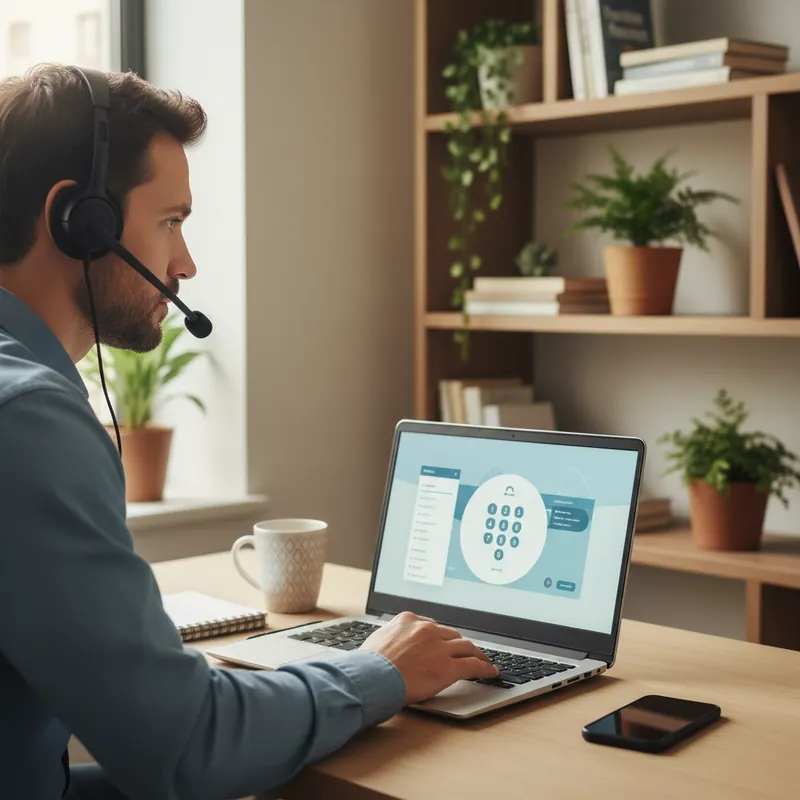
Woran Sie merken, dass Sie ein Softphone brauchen
Ein Softphone ist ein Programm, das Ihren Windows-Rechner in ein Telefon verwandelt. Ein- und ausgehende Anrufe laufen über Ihre Internetverbindung, als VoIP (Voice over IP), über den Standard SIP. Typische Anlässe, über ein Softphone nachzudenken:
Sie wollen im Home Office unter Ihrer Geschäftsnummer erreichbar sein. Die Nummer liegt beim Provider (easybell, Sipgate, Deutsche Telefon, DTAG), ein Diensthandy gibt es nicht oder soll es nicht geben – und trotzdem sollen Anrufe an der Firmennummer am Arbeitsbereich klingeln.
Sie haben eine Telefonanlage (Fritzbox, 3CX, Starface, Placetel) und hätten gern eine Nebenstelle am Rechner. Parallel zum Tischtelefon, oder als einziges Endgerät. Das spart eine teure Hardware-Telefon-Anschaffung pro Arbeitsbereich.
Sie haben viele Auslands-Telefonate und wollen weg von Mobilfunk-Roaming oder teurem Festnetz. Ein SIP-Account mit günstigen Auslandstarifen plus Softphone kann die Telefonrechnung deutlich senken.
Sie wollen zweite Rufnummer parallel zur privaten Mobilnummer. Eine Nummer fürs Geschäft, eine privat – auf einem Gerät, ohne zweites Handy. Das geht auch über eine Windows-Installation plus passendes Softphone.
Ihr altes Festnetz wird abgeschaltet. Die Telekom beendet klassische Analog- und ISDN-Anschlüsse schrittweise. Wer bisher ein graues ISDN-Telefon an der TAE-Dose hängen hatte, braucht eine Umstellung – und ein Softphone ist oft die einfachste Brücke.
Warum „installier einfach Skype" keine Lösung mehr ist
Der klassische Reflex bei VoIP unter Windows hieß jahrelang: Skype. Das ist 2026 vorbei. Microsoft hat Skype als Consumer-Dienst eingestellt, Skype for Business wurde durch Teams ersetzt. Teams selbst kann telefonieren – aber nur mit kostenpflichtigem Teams-Calling-Plan oder Direct Routing, was Unternehmen ohne eigene Infrastruktur selten einsetzen. Auch die klassischen Client-Namen aus den 2010er-Jahren helfen kaum noch:
X-Lite und Eyebeam (CounterPath) sind tot, Download nicht mehr offiziell verfügbar, keine Updates, keine Windows-11-Prüfung.
Windows Fax und Scan kann keine SIP-Telefonie. Der Windows-11-Anrufhistorie-Eintrag gilt nur in Verbindung mit Phone Link zum Android-Handy – das ist kein echtes Softphone.
FritzFon-Software gibt es, aber nur für einzelne Fritzbox-Nutzer im Heimnetz. Für Unterwegs, externe SIP-Trunks oder andere Anlagen ist sie nicht gedacht.
Was übrig bleibt, sind rund fünf ernsthafte Kandidaten. Die sehen wir uns an.
Die fünf Windows-Softphones, die 2026 wirklich taugen
1. MicroSIP – der schlanke Open-Source-Favorit. Sehr klein (knapp 10 MB), Open Source, auf PJSIP-Basis, seit Jahren gepflegt, mit portabler Variante ohne Installation. Reicht für 80 Prozent aller Einsatzfälle: ein SIP-Account, Kontakte, Anrufhistorie, Videoanrufe, Codec-Auswahl, Headset-Steuerung. Kein Schnickschnack, keine Werbung. Erste Wahl für Einzel-SIP-Accounts bei easybell, Sipgate oder Deutsche Telefon – und unsere Standardempfehlung.
2. Zoiper 5 – kommerziell, mit Free-Variante. Zoiper gibt es als Zoiper 5 Free und Zoiper Pro (rund 50 Euro Einmallizenz). Die Free-Variante reicht für Basis-Telefonie, die Pro-Variante bringt zusätzliche Codecs (G.729, Opus), TLS-Verschlüsselung, mehrere Accounts parallel und Integration in CRM-Systeme. Vorteil gegenüber MicroSIP: professionelleres Adressbuch, bessere Firmenintegration. Nachteil: Upsell-Dialoge und die Free-Version ist funktional spürbar beschnitten.
3. Linphone – Open Source, plattformübergreifend. Vom französischen Unternehmen Belledonne Communications, Open Source, für Windows, macOS, Linux, iOS und Android. Stärke: End-to-End-verschlüsselte Gespräche (ZRTP), Video, Instant Messaging, gleiche Oberfläche auf allen Systemen. Schwäche: Die Oberfläche wirkt weniger natürlich als MicroSIP, und die automatische NAT-Erkennung ist bei einigen Fritzbox-Setups zickig.
4. 3CX Desktop App – für 3CX-Telefonanlagen. Wer ohnehin eine 3CX-Anlage im Einsatz hat (selbst gehostet oder als 3CX-Cloud), bekommt eine eigene Windows-App. Richtig gut: Webchat-Integration, Live-Präsenzstatus der Kollegen, Videokonferenzen, Call Routing, Warteschlangen. Hilft nur nichts, wenn Sie keine 3CX-Anlage haben – dann ist die App nicht nutzbar.
5. Microsoft Teams mit Teams Phone. Wer in einer Microsoft-365-Umgebung arbeitet, kann Teams selbst als Telefonieanlage betreiben – mit eigener Rufnummer und Calling Plan. Vorteil: Nahtlose Integration mit Outlook, Kalender, Chat, einheitliche Oberfläche. Nachteil: Teams-Calling-Pläne sind teuer (rund 8–10 Euro pro Nutzer pro Monat zusätzlich), oder Sie brauchen Direct Routing mit eigenem Session Border Controller – aufwendig, nur für größere Unternehmen.
Welcher Client passt zu welchem Setup
Einzelner SIP-Account bei easybell, Sipgate, Deutsche Telefon, DeutschlandLAN. MicroSIP. Kein zweiter Gedanke nötig. SIP-Daten eintragen, Audio-Gerät wählen, fertig.
Fritzbox als Telefonanlage, Nebenstelle am Rechner. MicroSIP oder Zoiper. In der Fritzbox unter Telefonie → Telefoniegeräte einen IP-Telefon-Account anlegen, Zugangsdaten ins Softphone übernehmen.
3CX-Anlage im Unternehmen. 3CX Desktop App. Die Lösung aus einem Guss schlägt hier jedes Drittprogramm.
Microsoft 365 Business, mehrere Nutzer, einheitliche Plattform gewünscht. Teams Phone – wenn das Budget stimmt. Alternativ ein einfacher SIP-Trunk plus MicroSIP auf jedem Arbeitsbereich kostet einen Bruchteil.
Verschlüsselung ist Pflicht (Anwaltskanzlei, Arztpraxis, Steuerbera
Wechselnd unterwegs, Laptop zuhause und im Büro. Linphone ist überall identisch bedienbar. Alternativ MicroSIP auf beiden Rechnern plus dasselbe SIP-Konto – achten Sie aber darauf, dass Ihr Provider parallele Registrierungen erlaubt (nicht alle tun das).
Was Sie selbst schaffen – und wann Hilfe sinnvoll ist
Selbst machen können Sie meist:
MicroSIP oder Zoiper herunterladen, installieren, SIP-Zugangsdaten Ihres Providers eintragen, Headset auswählen. Wenn Ihr Provider Ihnen Server-Adresse, Benutzername und Passwort per E-Mail geschickt hat und keine Firewall im Weg steht, ist das in 15 Minuten erledigt. Gleiches gilt, wenn Sie einen Zoom- oder Teams-Call auf ein echtes Festnetz dehnen wollen – das sind Einstellungen, die man in fünf Minuten findet.
Hilfe ist sinnvoll, wenn:
Der Client zwar registriert ist, aber niemand Sie hört (Einweg-Audio – klassisches NAT-Problem: STUN/ICE nicht sauber eingestellt). Oder die Registrierung ständig abbricht und nach Minuten wiederkommt (Keep-Alive-Intervalle, NAT-Keepalive, UDP-Timeouts im Router). Oder das Gespräch nach 60 Sekunden abbricht (das klassische SIP-ALG-Problem in vielen Routern). Oder Anrufe nur in eine Richtung funktionieren. Oder Sie eine Fritzbox mit Cloud-SIP-Provider und Nebenstelle parallel nutzen wollen und die Registrierung sich beim Provider immer gegenseitig abmeldet.
Solche Fälle sind keine Anfängerprobleme – sie brauchen Netzwerkwissen, Router-Kenntnis und einen Protokoll-Blick in die SIP-Nachrichten. Wer das nicht täglich macht, verliert schnell Stunden.
Eigene Schnittstellen für Ihre Telefonie-Abläufe
Für wiederkehrende Aufgaben entwickeln wir eigene Software, Konverter und Prüfskripte. Beschreiben Sie den Ablauf und das gewünschte Ergebnis; Sie erhalten eine dokumentierte Lösung.
Vorhaben beschreibenDamit die Telefonie nachher sauber bleibt
Kaufen Sie ein Headset, nicht das preiswerteste. Laptop-Mikrofon und -Lautsprecher produzieren Echo und Feedback – Sie werden alles hören, nur nicht sich selbst. Ein ordentliches USB-Headset (Jabra Evolve, Logitech H390, Plantronics Voyager) kostet 60 bis 150 Euro und entscheidet über den professionellen Eindruck bei Anrufern.
Schalten Sie SIP-ALG in Ihrem Router aus, wenn möglich. Dieses „Feature" sollte SIP-Verbindungen helfen und macht das Gegenteil: manipulierte SIP-Header, abbrechende Gespräche, einseitiges Audio. Bei Fritzbox inaktiv, bei vielen Business-Routern aktiv – prüfen und deaktivieren.
Priorisieren Sie VoIP-Traffic (QoS). Wenn parallel jemand Netflix schaut oder Sie große Uploads machen, leidet die Sprachqualität. Fritzbox bietet unter „Internet → Filter → Priorisierung" eine Echtzeit-Kategorie für SIP – einschalten.
Schränken Sie die Codec-Auswahl im Softphone ein. Viele Provider unterstützen nur G.711 (a-law in Europa) und Opus. Aktivieren Sie diese beiden, deaktivieren Sie exotische Codecs. Das verhindert Verhandlungsfehler zwischen Endgerät und Gegenseite.
Halten Sie Windows und den Softphone-Client aktuell. SIP-Clients sind nicht automatisch im Windows-Update enthalten. MicroSIP und Linphone müssen Sie manuell nachziehen – mindestens einmal im Quartal prüfen.
Legen Sie ein separates, starkes SIP-Passwort an. SIP-Accounts werden regelmäßig von Bots attackiert. Wer ein schwaches Passwort nutzt, riskiert täglich Dutzende Auslandsanrufe auf teure Premium-Nummern. Langes Zufallspasswort, Registrierung nur aus bekannten IP-Bereichen (falls Ihr Provider das anbietet).
Häufige Fragen zu VoIP unter Windows
Aus Ihrem Vorhaben wird eine fertige Lösung.
Wir entwickeln eigene Software, verbinden Systeme und automatisieren Abläufe. Sie erhalten eine dokumentierte Lösung für Ihren Betrieb.
Weiterlesen — verwandte Artikel
FritzBox WLAN Probleme: Kein Internet trotz Verbindung
WLAN verbunden aber kein Internet? Die häufigsten FritzBox-Probleme und wie Sie sie in wenigen Minuten beheben.
Netzwerk & WLANWelches Netzwerkkabel? Cat 5e, Cat 6, Cat 7 und Cat 8 erklärt
Höhere Zahl heißt nicht besser: Welche Kategorie zu Ihrem Netzwerk passt, warum Cat 7 und Cat 8 meist überflüssig sind und welche Kabel rausgeworfenes Geld sind.
Office & SoftwareSeriöse Software ohne Abo – was 2026 wirklich taugt
14 Programme für Büro, KI, Fernwartung, Medien – mit offiziellen Bezugsquellen und klarer Einschränkung, für wen sich welches lohnt. Ohne Werbeversprechen.