Browser-Shortcuts, die wirklich Zeit sparen — und warum die meisten Listen nutzlos sind
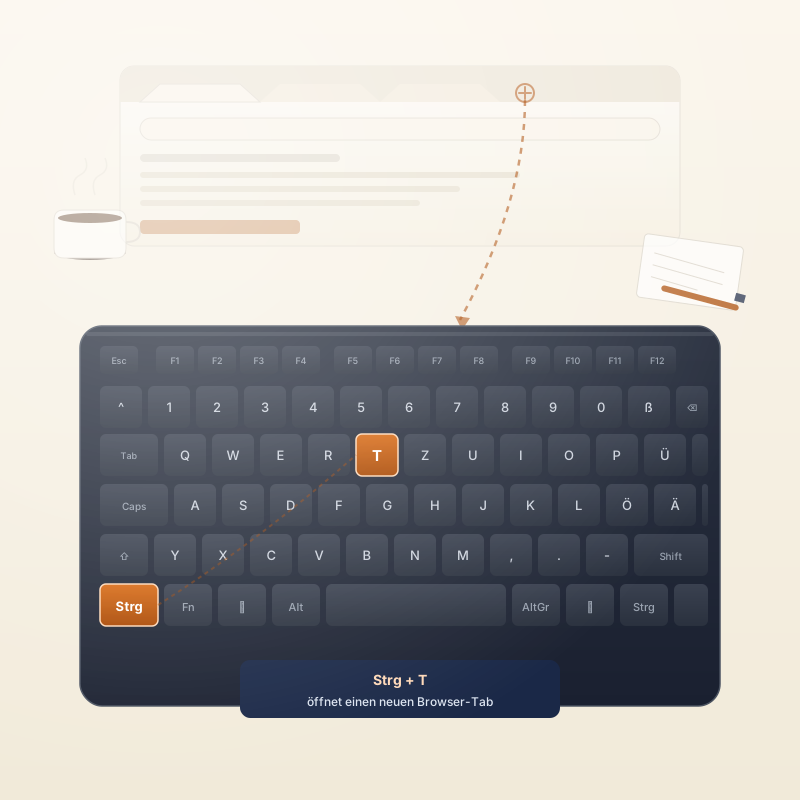
Jede Liste „50 geheime Browser-Shortcuts" verspricht Zeitersparnis. In der Praxis erinnert sich nach drei Tagen niemand mehr an Strg+Shift+Pos1. Das Problem sind nicht die Shortcuts, sondern die Übergabe: zu viele auf einmal, ohne Bezug zum eigenen Arbeitsalltag. Dieser Artikel zeigt zwölf Tastenkombinationen, die im Alltag tatsächlich tragen. Plus die ehrliche Antwort, welche davon nach einer Woche sitzen und welche Sie nach drei Tagen wieder vergessen.
Warum Shortcut-Listen meistens scheitern
Das Gehirn merkt sich Tastenkombinationen über Wiederholung in echten Situationen. Eine Liste mit fünfzig Einträgen liefert kein einziges Wiederholungs-Erlebnis. Sie wird gelesen, kurz beeindruckend gefunden und dann geschlossen. Eine Stunde später sitzt höchstens eine Kombination, und das war meistens die, die Sie sowieso schon kannten.
Dazu kommt: Viele Listen mischen Browser-Shortcuts mit Webseiten-Shortcuts. Strg+Enter macht in Outlook etwas anderes als in Gmail, in Slack etwas anderes als in WhatsApp Web. Das ist kein Versagen der Liste, sondern liegt an der Trennung zwischen Browser und Webseite — und genau diese Trennung erklärt der nächste Abschnitt.
Der bessere Weg ist anders: drei bis fünf neue Shortcuts pro Woche, im echten Arbeitskontext, an Stellen, an denen man sonst zur Maus greifen müsste. Nach zwei bis drei Wochen sind sie automatisiert. Nach zwei Monaten fragt man sich, wie man je ohne gearbeitet hat.
Browser-Shortcut oder Webseiten-Shortcut?
Ein Browser-Fenster hat zwei Schichten. Die obere Schicht ist der Browser selbst mit Tabs, Adressleiste, Zurück-Button. Die untere Schicht ist die geöffnete Webseite. Eine Tastenkombination wird zuerst der Webseite angeboten. Wenn die Webseite nicht reagiert, übernimmt der Browser.
Das ist der Grund, warum Strg+S in einem Web-Office-Dokument das Dokument speichert, nicht die ganze Webseite. Und warum Strg+F in Gmail die Gmail-eigene Suche öffnet, nicht die Browser-Suchleiste. Browser-eigene Tasten wie Strg+T (neuer Tab) oder Strg+W (Tab schließen) sind dagegen so tief im Browser verankert, dass keine Webseite sie überschreiben kann.
Die zwölf Shortcuts, die im Alltag bleiben
Die folgende Auswahl ist auf den echten Browser-Alltag zugeschnitten. Keine Spezial-Tasten für Entwicklertools, keine Tricks für die hundertste Lesezeichen-Verwaltung. Nur die Kombinationen, die täglich gebraucht werden — gruppiert nach Themen, damit das Gehirn Anker bauen kann.
Tabs verwalten — die wichtigste Gruppe
Tabs sind das Rückgrat der Arbeit im Browser. Wer hier fünf Sekunden pro Aktion spart, gewinnt im Lauf eines Tages echte Minuten zurück. Diese vier Kombinationen sitzen nach drei Tagen.
Strg + T — neuen Tab öffnen. Der Klassiker, ersetzt das Klicken auf das Plus-Symbol.
Strg + W — aktuellen Tab schließen. Schneller als das winzige X zu treffen.
Strg + Shift + T — zuletzt geschlossenen Tab wieder öffnen. Rettet pro Woche mehrfach den Arbeitsstand.
Strg + Tab — zum nächsten Tab wechseln, Strg+Shift+Tab zurück. Funktioniert wie Alt+Tab zwischen Programmen.
Adressleiste — schneller als jede Lesezeichen-Verwaltung
Die Adressleiste ist nicht nur für URLs gedacht. Wer sie per Tastatur erreicht, hat sofort Zugriff auf Verlauf, Lesezeichen und Suche.
Strg + L — Cursor in die Adressleiste, der bisherige Inhalt wird markiert. Einfach lostippen, der alte Text verschwindet.
Strg + Enter — wandelt in der Adressleiste ein eingegebenes Wort in eine.com-Adresse um. „netzhandwerker" plus Strg+Enter wird zu netzhandwerker.com. Im deutschsprachigen Raum eher selten gebraucht, aber nützlich zu wissen.
Lesen und scrollen — die unterschätzte Gruppe
Auf langen Seiten wird das Mausrad schnell anstrengend. Diese drei Tasten ersetzen das Scrollen vollständig.
Leertaste — eine Bildschirmseite nach unten. Shift+Leertaste eine zurück.
Pos1 oder Ende — an den Anfang oder ans Ende der Seite springen. Spart auf langen Artikeln viel Scrollen.
Strg + F — auf der Seite suchen. F3 springt zum nächsten Treffer, Shift+F3 zurück.
Zurück und neu laden
Die letzten drei betreffen die Navigation innerhalb eines Tabs. Vor allem die Zoom-Tasten werden schnell zum Reflex.
Alt + Pfeil links — zurück zur vorherigen Seite. Alt+Pfeil rechts wieder vor.
F5 — Seite neu laden. Strg+F5 lädt komplett neu, ohne Cache. Hilft, wenn eine Webseite kaputte Bilder oder veraltetes Aussehen zeigt.
Strg + Plus / Strg + Minus — Schrift vergrößern oder verkleinern. Strg+0 setzt auf 100 Prozent zurück. Funktioniert auf der deutschen Tastatur über Strg+Mausrad ebenfalls.
Was in Chrome, Edge und Firefox identisch ist — und was nicht
Chrome und Edge teilen sich denselben Unterbau (Chromium) und reagieren auf alle zwölf hier genannten Shortcuts identisch. Firefox folgt fast immer dem gleichen Schema, weicht aber in Details. Strg+Tab springt in Firefox standardmäßig zum zuletzt benutzten Tab statt zum nächsten in der Reihe. Das lässt sich in den Firefox-Einstellungen umstellen.
Auf dem Mac ersetzt die Cmd-Taste das Strg in fast allen Fällen. Cmd+T öffnet einen neuen Tab, Cmd+W schließt ihn. Eine Ausnahme ist Strg+Tab, das auch auf dem Mac mit Strg gedrückt wird, weil Cmd+Tab dort schon zwischen Programmen wechselt.
Wenn ein Shortcut plötzlich nicht funktioniert
Im Alltag passiert es regelmäßig: Eine Tastenkombination, die letzte Woche noch ging, reagiert nicht mehr. Vier Ursachen decken neunzig Prozent der Fälle.
Erste Ursache: Die Webseite fängt die Tastenkombination. In Online-Office-Anwendungen, in Cloud-Tools und in Web-Editoren gehört das zum Funktionsumfang. Strg+S speichert das Dokument, nicht die Webseite. Wer trotzdem die Browser-Funktion will, kann den Tab erst auf eine Leerseite wechseln und dann den Shortcut nutzen — meist ist das aber unnötig, weil die Webseiten-Funktion in dem Moment ja gewünscht ist.
Zweite Ursache: Eine Browser-Erweiterung liegt darüber. Manche Erweiterungen reservieren sich Tastenkombinationen für eigene Funktionen. Das passiert besonders oft bei Passwort-Managern, Notiz-Tools und Tab-Managern. Sichtbar wird das Problem in den Erweiterungs-Einstellungen unter „Tastenkürzel" oder „Keyboard shortcuts".
Dritte Ursache: Falsches Tastatur-Layout. Wenn Windows oder macOS auf US-Layout statt deutschem Layout steht, liegen Y und Z vertauscht und einige Sonderzeichen an anderen Stellen. Strg+Z wird dann unbeabsichtigt zu Strg+Y. Sichtbar in der Taskleiste rechts unten am Sprach-Indikator („DE" statt „EN" einstellen).
Vierte Ursache: Eine andere Anwendung hat den Fokus. Klingt banal, ist aber häufig. Wenn ein Pop-up oder ein Hintergrundfenster den Fokus übernommen hat, geht der Tastendruck an die falsche Stelle. Einmal in den Browser klicken bringt den Fokus zurück.
Browser, Profile und Tastatur sauber einrichten
Wir entwickeln eine passende Softwarelösung für Ihren wiederkehrenden Ablauf. Sie erhalten eigenen Code, dokumentierte Schnittstellen und nachvollziehbare Prüfergebnisse. Vorhaben beschreiben
Vorhaben beschreiben —So bleiben die Shortcuts wirklich im Kopf
Drei kleine Regeln machen den Unterschied zwischen einer flüchtig gelesenen Liste und einer echten Veränderung im Arbeitsfluss.
Eine Gruppe pro Woche. Diesen Artikel als Vorlage nehmen: Woche eins die vier Tab-Shortcuts. Woche zwei die zwei Adressleisten-Shortcuts. Woche drei die drei Lese-Shortcuts. Woche vier den Rest. Nach einem Monat sitzen alle zwölf.
Bewusst die Maus weglegen. Wenn der Reflex „neuer Tab" kommt und die Hand zur Maus geht — kurz innehalten und Strg+T benutzen. Diese drei Sekunden Verzögerung ist die Schule. Nach drei Tagen passiert die Tastenkombination automatisch.
Den Browser verstehen lernen, nicht eine Liste auswendig. Wer einmal verstanden hat, dass Strg+T einen Tab öffnet und Strg+W ihn schließt, leitet daraus selbstständig ab, dass Strg+Shift+T den geschlossenen wieder öffnet. Logik ist immer leichter zu merken als isolierte Fakten.
Was der Browser noch kann — über Shortcuts hinaus
Tastenkombinationen sind die schnellsten Hebel, aber nicht die einzigen. Browser-Profile trennen private und berufliche Lesezeichen sauber. Vertikale Tab-Leisten in Edge und Firefox helfen bei viel zu vielen offenen Seiten. Lesezeichen-Sync zwischen Geräten spart das ständige Suchen. Wer sich einmal pro Quartal die Browser-Erweiterungen ansieht, wirft Ballast ab und macht das System schneller.
Wer mehr aus dem Browser holen will, findet hier zwei verwandte Themen: die Übersetzer-Funktion sauber einrichten und welche Browser-Erweiterungen sich wirklich lohnen. Für die Schritt-für-Schritt-Begleitung beim Aufräumen des eigenen Browsers ist die Software und Schnittstellen der direkte Weg.